
Nachdem JOSM installiert wurde, sieht man erstmal nicht sehr viel. Es erscheint nur eine graue Seite mit einigen System-Informationen.
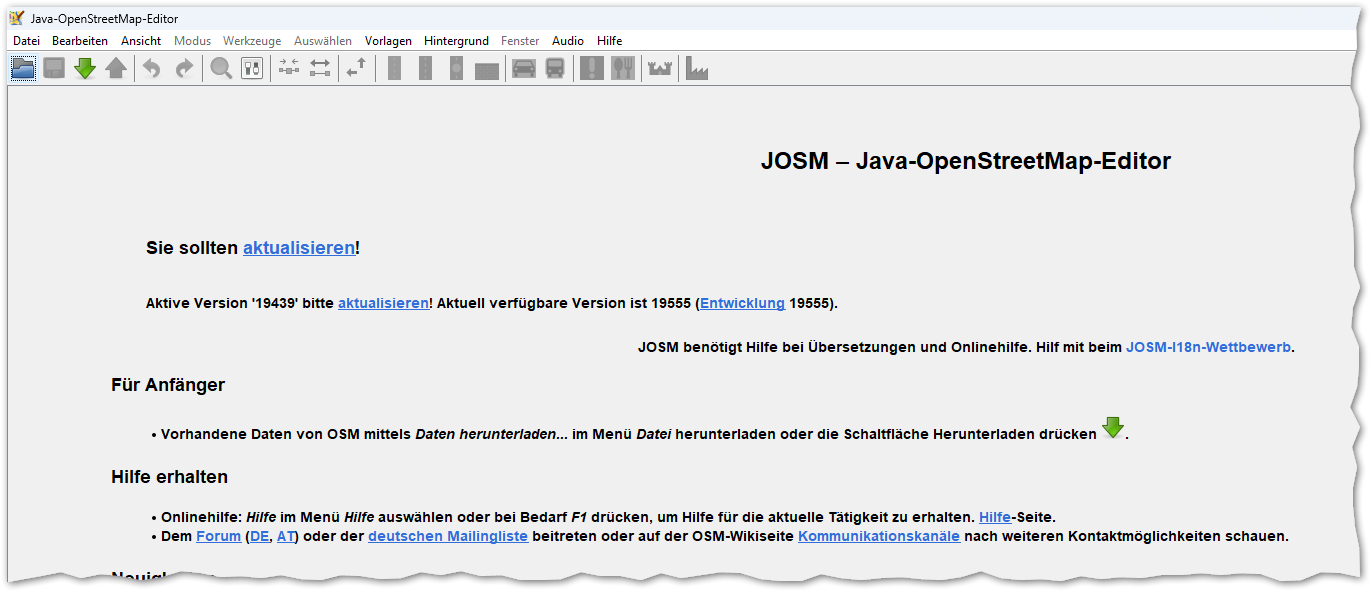
Als erstes muss nun der Hintergrund ausgewählt werden. Dieser dient einzig zur Anzeige. Ich wähle da gerne den Standard (OpenStreetMap Carto).
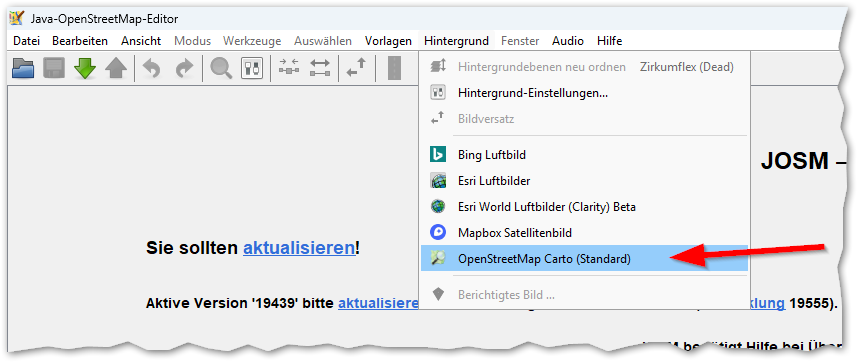
Und jetzt sieht man - wieder nichts. Nur eine blaue Fläche. Das kommt daher weil wir uns mitten im Atlantik befinden.
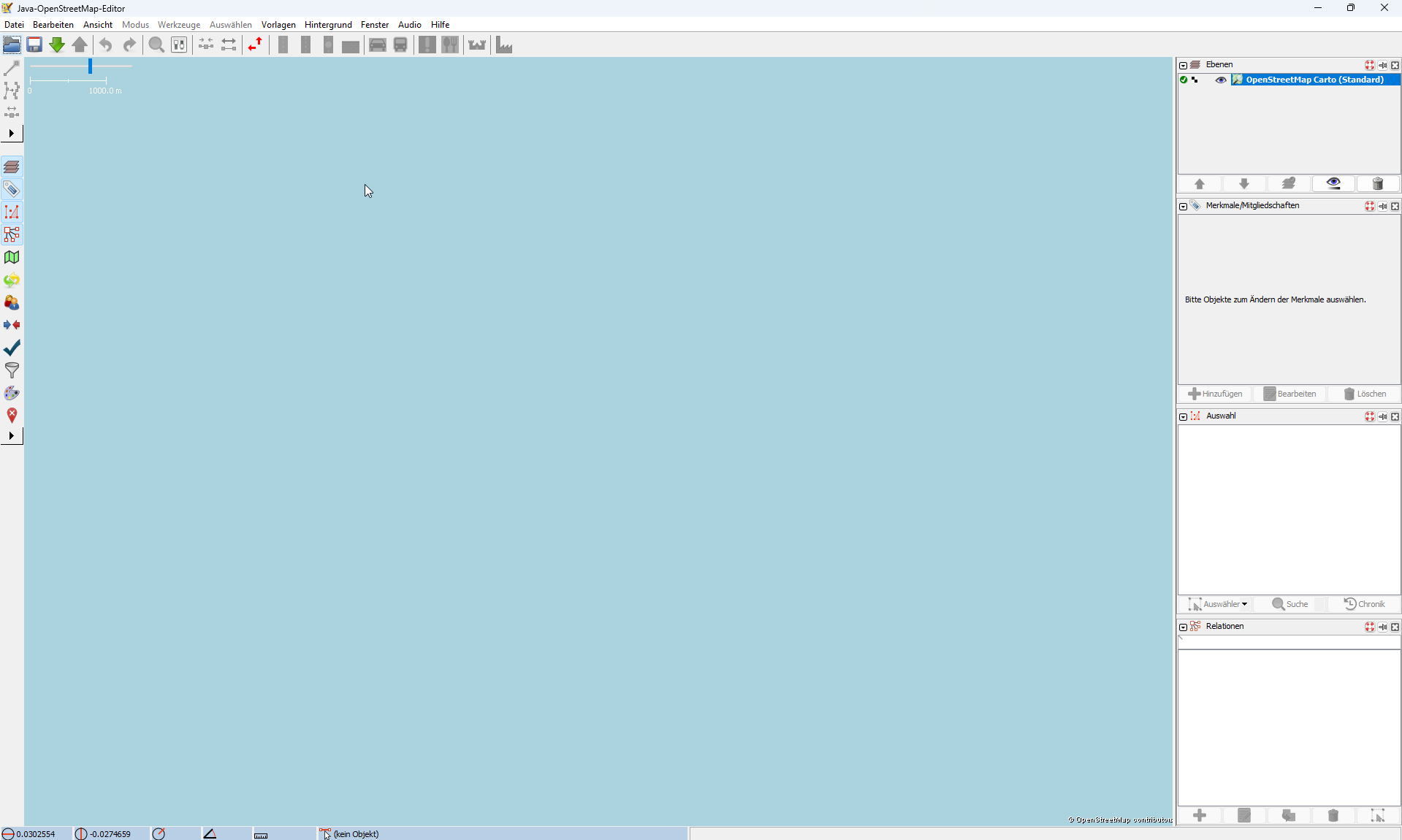
Damit lernen wir unsere erste Lektion: Heraus/Hinein Zoomen. Dies geschieht bei JOSM mit dem Mausrad oder der Plus und Minus Taste.
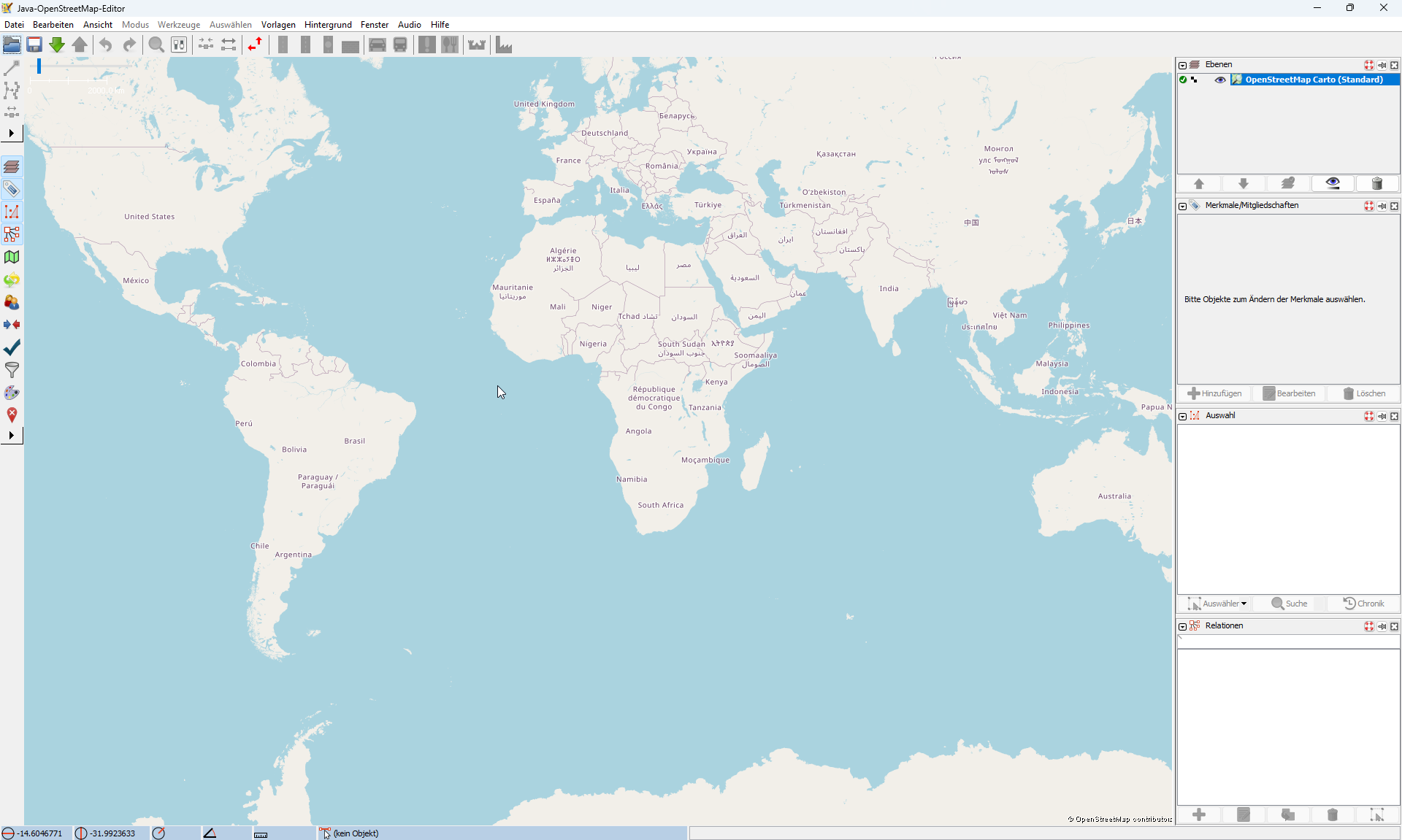
Wir bewegen jetzt den die Landkarte so, das z.B. Deutschland in der Mitte vom Bildschirm liegt. Zweite Lektion: Bewegen der Landkarte erfolgt in JOSM mit der Maus und gedrückter, rechter Maustaste.
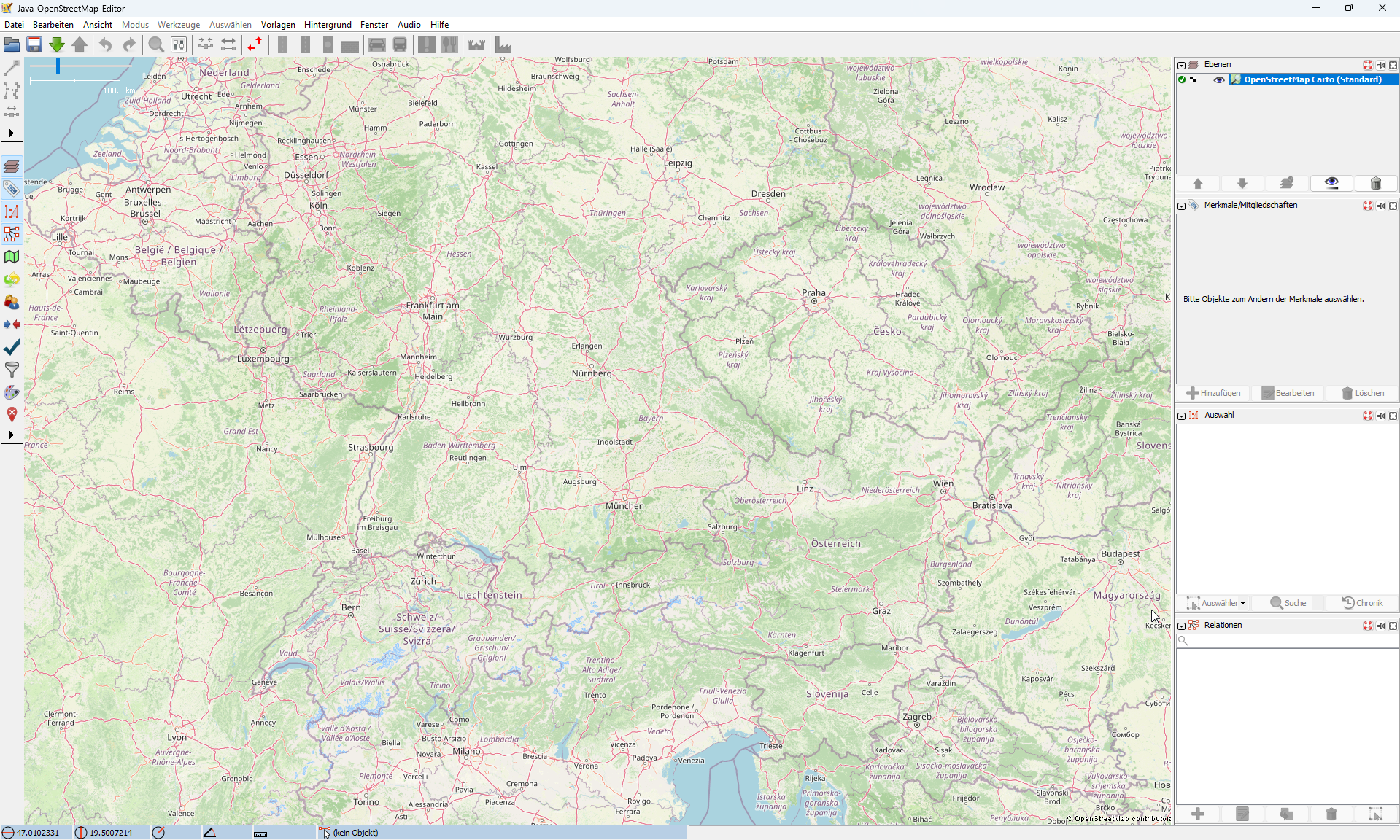
Dies sieht jetzt schon mehr nach Landkarte aus.
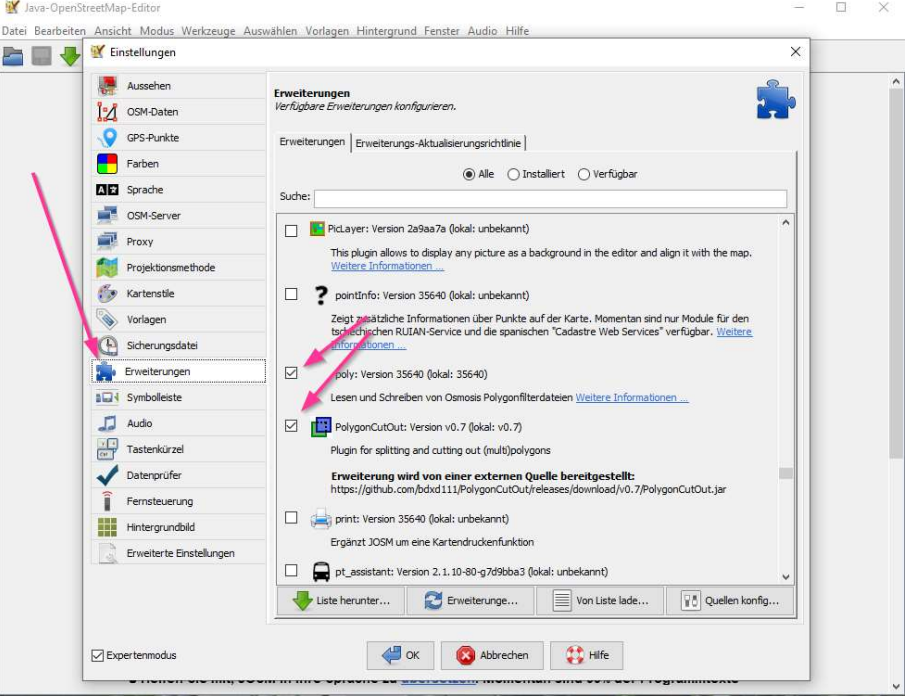
Um einen Ausschnitt aus einer Karte zu erstellen, benötigen wir noch zwei Plugins (Erweiterungen) für JOSM um einen polygonalen (mehrseitigen) Ausschnitt zu erstellen und abzuspeichern. Durch Drücken der Taste „F12“ oder über das Menü Bearbeiten -> Einstellungen gelangt man zu den Einstellungen. Dort auf „Erweiterungen“ klicken. Auf der rechten Seite erscheint ein Fenster. Ziemlich weit herunterscrollen bis man zu den Punkten „poly“ und „PolygonCutOut“ kommt. Beides anhaken und alles mit dem „OK“-Button bestätigen. Die Plugins werden heruntergeladen und direkt automatisch installiert.
Nun die Karte so verkleinern und verschieben bis der gesamten Bereich sichtbar ist, der später auf die
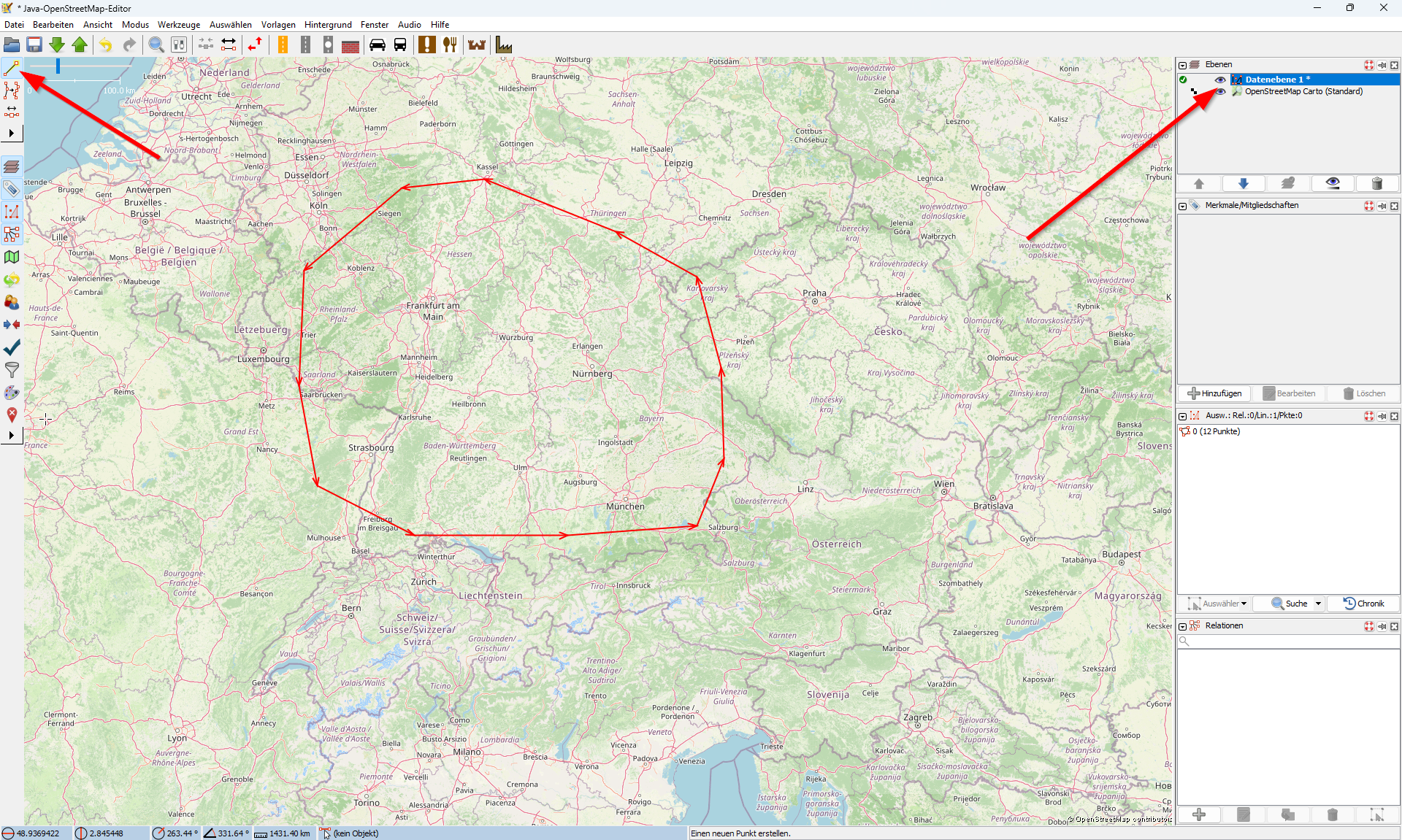
Speicherkarte kopiert werden soll. Nachdem der gewünschte Bereich sichtbar ist, erstellen wir eine neue Arbeitsebene mit „STRG + N“. Darauf achten das im
Ebenen-Fenster (rechte Seite, oben) diese neue Ebene angewählt ist.
Nun das Linientool anklicken und das Polygon erstellen. Jeder Klick mit der linken Maustaste erstellt einen Punkt, die Punkte werden automatisch verbunden. Zum Schluss darauf achten, dass das Polygon geschlossen ist.

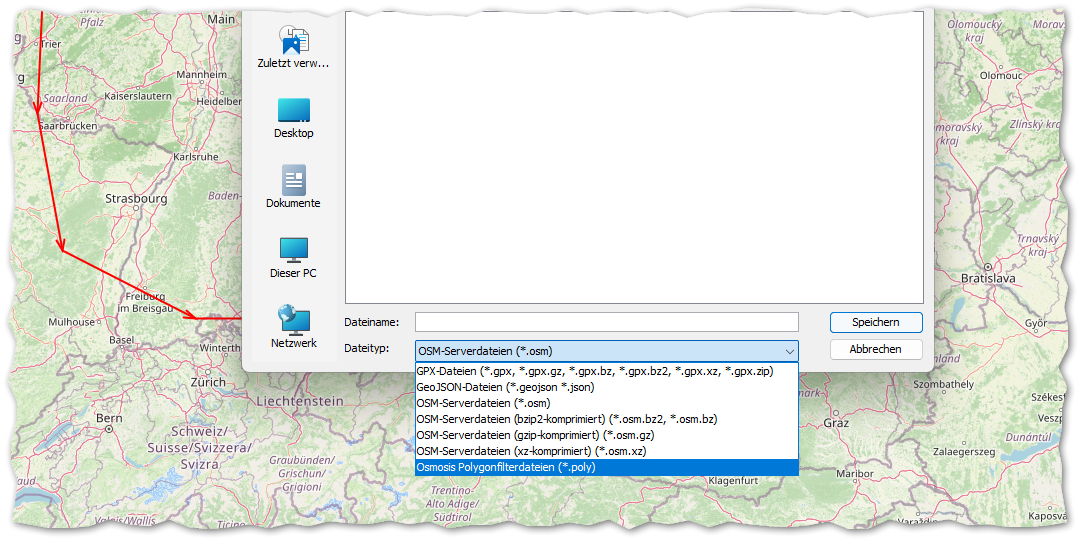
Jetzt das Polygon mit einem passenden Namen im Order „meineKarte“ abspeichern. Der Dateityp muss vorher auf „Osmosis Polygonfilterdateien (*.poly)“ geändert werden!
Damit ist die Arbeit getan und wir können JOSM schließen. Als nächstes muss das Polygon aus der Europa-Karte ausgeschnitten werden. Das erkläre ich euch im nächsten Schritt.

Wem das alles zu schwierig ist, der kann auch von mir vorgefertigte Polygone übernehmen. Auf dieser Seite habe ich die am häufigsten angefragten Landkartenausschnitte bereitgestellt. Die Dateigröße ist immer unter 2 GB und damit für die SC47 und die SC68 nutzbar. Wer diese Daten nutzt braucht JOSM (und die Erweiterungen nicht) und kann direkt damit beginnen die Landkarten zu rendern. Bei Fragen stehe ich gerne per Kontaktformular zur Verfügung.