
Mit OSMconvert wird ein Kartenausschnitt aus der Europa-Karte erstellt. Als erstes muss OSMconvert
heruntergeladen werden. Auf der Webseite „https://wiki.openstreetmap.org/wiki/Osmconvert“
befinden sich die entsprechenden Links für die jeweiligen Betriebssysteme. Ich habe mir die Version
für Windows 64 heruntergeladen, welche auch größere Files bearbeiten kann. Die heruntergeladene
EXE-Datei habe ich in den Ordner „D:\OSM\tools“ kopiert. Den Dateinamen „osmconvert64-
0.8.8p.exe“ habe ich dann auch gleich in „osmconvert.exe“ umbenannt.
Zusätzlich habe ich OSMconvert auch hier abgelegt.
So, ab jetzt beginnt die Zeit, wo wir uns nur noch in der Eingabeaufforderung befinden oder wie man
früher lapidar sagte: Im DOS. Die Eingabeaufforderung öffnen und auf das Laufwerk D: wechseln.
Danach in den Ordner „\OSM\tools“ wechseln und folgendes (alles hintereinander in einer Zeile)
eingeben:
D:\OSM\tools>osmconvert.exe d:\OSM\map\europe-latest.osm.pbf
-B=d:\OSM\meineKarte\benelux.poly
-o=d:\OSM\meineKarte\work.osm
Aufbau der Syntax:
Nach dem „osmconvert.exe“ folgt Pfad und Name der Quellkarte, danach folgt ein
„-B=“ mit dem Pfad und dem Namen des abgespeicherten Polygons. Am Ende folgt auf „-o=“ der Pfad
und der Name der Ausgabe.
Die Berechnung dauerte auf meinem i5 Rechner mit 16GB Ram knapp ½ Stunde. Während der
Berechnung und am Ende gibt es keine Meldungen. Benachrichtigungen gibt es nur im Fehlerfall.

In dem Ordner „meineKarte“ liegt nun die Rohfassung als „work.osm“ mit einer stolzen Größe von über 68 GB.

Als nächstes benötigen wir den „Splitter“. Dieses teilt unsere Rohfassung der Karte in Kacheln
unterschiedlicher Größe auf, den s.g. „Tiles“.
Der Download kann z.B. von „http://svn.mkgmap.org.uk/splitter/trunk/“ (SVN Repository) oder von
„http://www.mkgmap.org.uk/download/splitter.html“ erfolgen. Ich habe mich für letzteres
entschieden. Dort erhält man eine ZIP-Datei. Diese muss entpackt werden, dann das Verzeichnis in
unser „\OSM\tools\“ verschieben oder kopieren.
Den Splitter biete ich auch hier zum download an.

„splitter“ ist, ebenso wie „mkgmap“ ein Java-Programm und muss in der Eingabeaufforderung mit dem
java-Befehl aufgerufen werden. Dazu ist es notwendig das Java auf dem Rechner installiert ist. Falls
das nicht der Fall sein, dann bitte zuerst Java installieren. Java kann z.B. hier geladen werden:
„https://www.java.com/de/download/manual.jsp“.
Im Order d:\OSM\tools rufen wir den „splitter“ wie folgt auf (alles in einer Zeile schreiben!):
java -Xmx4G -jar splitter-r598\splitter.jar --writekml=splitter.kml --mapid=47110001
--polygonfile=d:\OSM\meineKarte\benelux.poly --outputdir=d:\OSM\meineKarte\tiles d:\OSM\meineKarte\work.osm
Erkärung:
| java -Xmx4G -jar | Java-Aufruf, dabei werden 4GB Speicher zur Verfügung gestellt. Diesen Wert bitte an das eigene System anpassen. |
| splitter-r598\splitter.jar | Aufruf des „splitters“ mit Pfad |
| --write-kml=splitter.kml | Diese Datei kann später in Google Earth oder in JOSM die Aufteilung der Kacheln anzeigen |
| --mapid=47110001 | Startwert der MapId (kann frei gewählt werden) |
| --polygon-file= d:\OSM\meineKarte\benelux.poly | Angabe des Polygon-Files mit Pfad |
| --output-dir= d:\OSM\meineKarte\tiles | Ausgabe Verzeichnis |
| d:\OSM\meineKarte\work.osm | Karte die bearbeitet werden soll |
Während „OSMconvert“ ganz ruhig und lautlos seinen Dienst verrichtet hat, ist der „splitter“ umso
redseliger. Es erfolgen jede Menge Informationen und Meldungen. Solange keine Fehlermeldungen
kommen ist alles ok.
Nach 1 Stunde und 38 Minuten war der „splitter“ dann fertig, mit folgender Meldung:
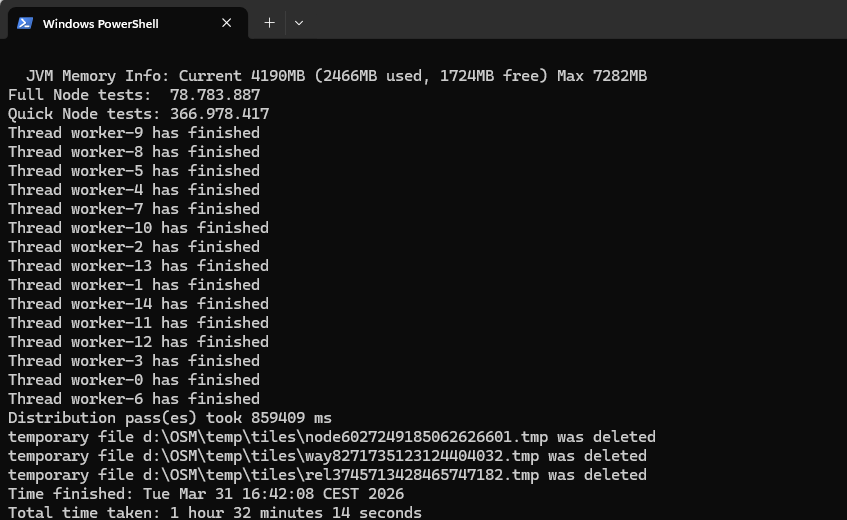
Man sieht das die Prozesse ordnungsgemäß beendet wurden und das kein Fehler angezeigt wird. In meinem Fall wurden im Ordner „OSM\meineKarte\tiles“ 215 Kacheln (tiles) und ein paar andere Dateien erzeugt. Besonders wichtig ist dabei die Datei „template.args“. In dieser steht welche Kacheln zusammengeklebt werden sollen. Man kann (zu Testzwecken) diese Datei auch editieren, damit z.B. nur 4 Kacheln zusammengeklebt werden.
Kommen wir zum letzten Teil: „mkgmap“. Der Name bedeutet nichts anderes als „Make Garmin Map“.
Damit werden, die im vorherigen Schritt erzeugten Kacheln (tiles), in eine Garmin Karte zusammengeklebt. Auf der Webseite „https://www.mkgmap.org.uk/download/mkgmap.html“ kann das
Programm heruntergeladen werden. Man erhält abermals eine Zip Datei. Diese wird entpackt und in
unserem „OSM\tools“ Verzeichnis abgelegt.
Auf dieser Webseite müssen dann noch zwei weitere Zip Dateien heruntergeladen werden: „boundslatest.zip“ und „sea-latest.zip“. Diese beiden Dateien enthalten die Ländergrenzen und die Küstenlinien. Die beiden Dateien dürfen nicht entpackt werden! Die beiden Zip-Dateien werden ebenfalls in den
Ordner „OSM\tools“ abgelegt.
Natürlich biete ich diese Dateien hier zum download an.
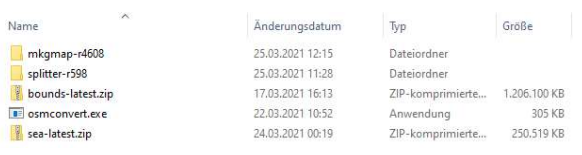
Der Inhalt von „OSM\tools“ sieht nun wie folgt aus:
Bevor wir „mkgmap“ starten, muss noch die Konfigurationsdatei geändert werden. Im Ordner
„D:\OSM\tools\mkgmap-r4608\examples“ befindet sich die Konfigurationsdatei „sample.cfg“. Diese
bitte zur Sicherheit kopieren, z.B. als „sample.org.cfg“ und danach die „sample.cfg“ bearbeiten. Dies
kann mit jedem Editor erfolgen, da es eine normale Textdatei ist.
Es müssen die Angaben für die Grenzen und der Küstenlinien korrigiert werden. Hierzu die Werte bei
„bounds“ und „precomp-sea“ ändern in:
Jetzt kann „mkgmap“ gestartet werden mit (wieder alles in einer Zeile):
java –Xmx6G -jar d:\OSM\tools\mkgmap-r4608\mkgmap.jar
-c d:\OSM\tools\mkgmap-r4608\examples\sample.cfg
--output-dir=d:\OSM\meineKarte
-c d:\OSM\meineKarte\tiles\template.args
d:\OSM\tools\mkgmap-r4608\examples\typ-files\mapnik.txt
Erklärung:
| java –Xmx6G -jar | Java-Aufruf, dabei werden 6GB Speicher zur Verfügung gestellt. Diesen Wert bitte an das eigene System anpassen. |
| d:\OSM\tools\mkgmapr4608\mkgmap.jar | Aufruf von „mkgmap“ mit Pfad |
| -c d:\OSM\tools\mkgmapr4608\examples\sample.cfg | Konfigurationsdatei mit Pfad |
| --output-dir=d:\OSM\meineKarte | Ausgabe Verzeichnis |
| -c d:\OSM\meineKarte \tiles\template.args | Angabe der „splitter“-Datei |
| d:\OSM\tools\mkgmap-r4608 \examples\typ-files\mapnik.txt | Bestimmt die Darstellung der Karte |
Nach weiteren 22 Minuten war es dann endlich geschafft
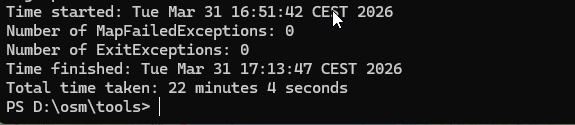
Die benötigte Datei „gmapsupp.img“ befindet sich im Order „d:\OSM\meineKarte“ hat hat eine Größe von 1,5 GB. Diese Datei nun auf die Speicherkarte in das Verzeichnis „GARMIN“ kopieren.
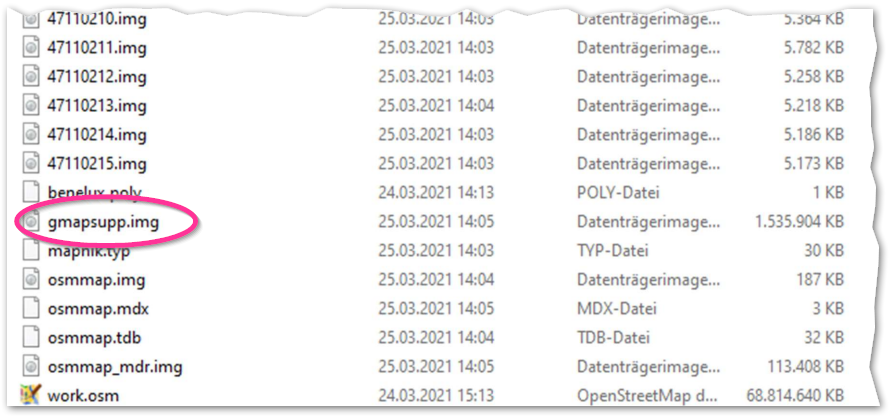
Sollte die Datei größer als 2 GB sein, dann ist sie für das Navigationsgerät der SC47 zu groß, für Navigationsgeräte der SC68 sollte es funktionieren. Zur Not hilft hier ein Test der Karte im Navigationsgerät. Sollte die Karte zu
groß sein, dann muss die Karte – mit einem kleineren Ausschnitt im JOSM – neu erzeugt werden.
Hinweis: Bevor eine neue Karte erstellt, gesplittet und gerendet wird, immer vorher das Verzeichnis
„meineKarte“ komplett löschen. Es kann sonst zu merkwürdigen Fehlern kommen.
Die Datei „gmapsupp.img“ auf die Speicherkarte in das Garmin Verzeichnis kopieren. Die alte Datei
kann überschrieben werden. Bitte immer nur eine Kopie der Speicherkarte verwenden, niemals die originale
Speicherkarte überschreiben!
Bevor man nun die Karte zum Bike bringt und hofft das alles funktioniert, kann man diese am PC testen.
Dazu benötigen wir das Programm „Basecamp“. Wer dieses noch nicht hat, kann es sich bei Garmin
kostenlos herunterladen: „https://www.garmin.com/de-DE/software/basecamp“.
Dafür benötigt man einen USB-Stick. Einfach den kompletten Inhalt der Speicherkarte auf den Stick
kopieren, sodass man eine exakte Kopie der Speicherkarte als USB-Stick hat. USB-Stick in den PC
einstecken und erst danach „Basecamp“ starten. Der Start braucht mit dem USB-Stick zwar was länger, aber
„Basecamp“ lädt die Landkarte vom USB-Stick und man kann diese dann entsprechend im "Basecamp" testen.