Bevor wir starten, müssen wir noch ganz kurz auf die Unterschiede der Navigationssysteme der SC47 (Baujahre 2006 - 2010) und der SC68 (Baujahre: 2011 - 2017) eingehen. Die SC47 verwendet eine CF-Speicherkarten (Compact Flash, siehe auch hier) und die SC68 verwendet zwei SD-Speicherkarten (Secure Digital Memory Card, siehe auch hier), wobei die Informationen der Landkarte auf einer SD-Speicherkarte liegen. Auf der anderen Speicherkarten sind die Programmdaten vorhanden. Viel wichtiger ist aber die jeweilige Speichergrenze. Die SC47 kann nur maximal 2 GB große Landkarten verarbeiten und die SC68 immerhin schon maximal 4 GB große Dateien. Damit hat man das Problem das aktuelle Karten von Deutschland (~5 GB, 09.2025) nicht mehr auf eine Speicherkarte passen. Man kann sich damit behelfen indem man Deutschland in zwei Teile teilt und diese auf zwei Speicherkarten ablegt. Sobald man aus der Landkarte herausfährt muss man anhalten und die Speicherkarte im Navigationsgerät tauschen (Goldwing vorher ausschalten). Das ist zwar lästig, aber kein Hexenwerk.
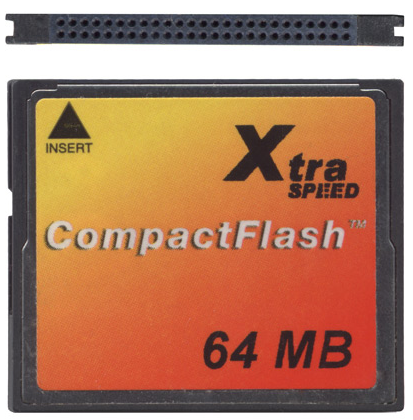
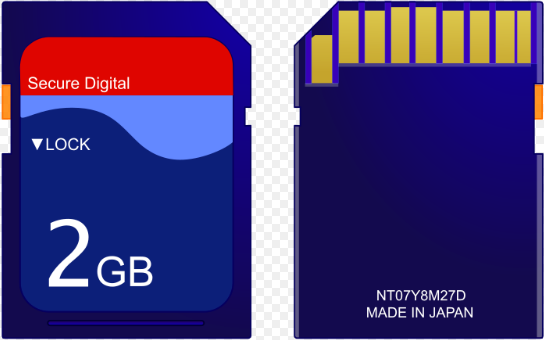
Warum, werden sich jetzt einige fragen, empfehle ich für die SC47 eine 4 GB Speicherkarte, obwohl diese nur 2 GB verarbeiten kann (und bei der SC68 eine 8 GB Speicherkarte)? Der Grund ist ganz einfach: Da auf der Speicherkarte noch zwei weitere Dateien mit drauf müssen, kann die maximale Landkartegröße nur dann ausgereizt werden, wenn die Speicherkarte etwas größer ist.
Wenn die Landkarte nur z.B. 1,5 GB groß ist, dann kann ich natürlich auch eine 2 GB Speicherkarte verwenden. Da der Preisunterschied, bei diesen Speichergrößen, aber oft vollkommen unerhebliche ist, lohnt es sich nicht eine kleine Karte zu kaufen.
Dies funktioniert leider nicht. Die Landkarte muss zwingend "gmapsupp.img" heißen. Man könnte nun auf eine entsprechend große Speicherkarte natürlich mehrere Landkarten abspeichern und diese z.B. gmapsupp1.img, gmapsupp2.img usw. benennen. Das Goldwing Navigationssystem benutzt aber nur die Landkarte mit dem Namen "gmapsupp.img". Alles andere wird ignoriert. Man hat im Navigationssystem der Goldwing keine Möglichkeit eine bestimmte Landkarte auszuwählen oder bestehende Landkarten umzubenennen. Schade, aber so ist es von Garmin (dem Hersteller des Navigationssystem in der Goldwing) gewünscht.
Um eine eigene Landkarte für das Navigationsgerät der Goldwing zu erstellen, werden folgende Daten und Programme benötigt:
Zusätzlich wird noch ein aktuelles JAVA benötigt. Das aktuelle Java für dein System erhälst du hier.
Alle hier beschriebenen Schritte (und Download-Links) beziehen sich auf ein Windows-System. Bei einem anderen System müssen die Schritte eventuell noch angepasst werden.
Als erstes benötigen wir die aktuelle Europa-Landkarte (im OSM-Format) mit dem Dateinamen "europe-latest.osm.pbf". Diese wird auf der Webseite https://download.geofabrik.de zur Verfügung gestellt. Auf der Startseite finden wir direkt den Link zur aktuellen Europa-Landkarte.
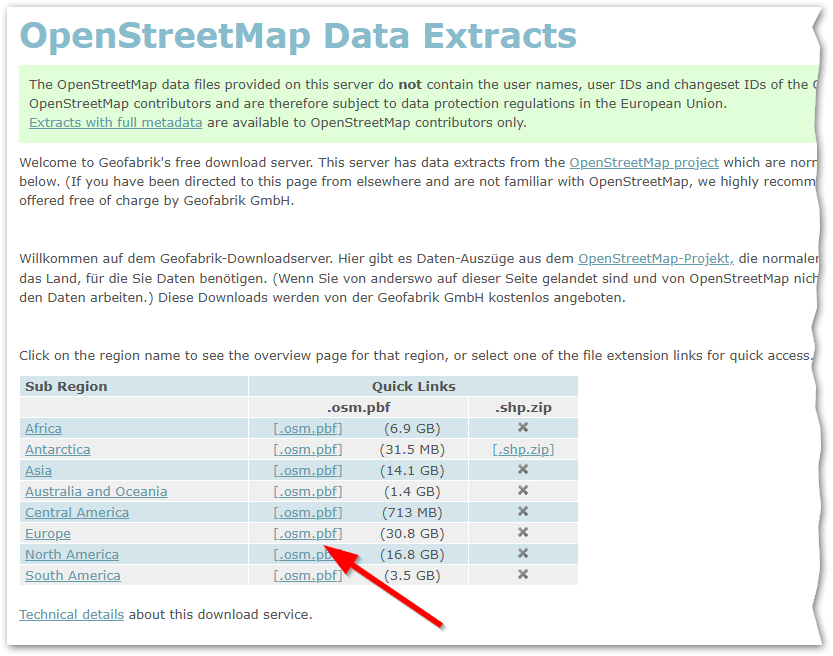
Der Screenshot wurde Mitte September 2025 erstellt und kann mittlerweile eventuell etwas anders aussehen. Wir brauchen den Link "[.osm.pbf]" in der Europa-Reihe, siehe auch oberes Bild (ein Mausklick vergrößert das Bild). Die Datei war zu diesem Zeitpunkt etwas über 30 GB groß. Durch einen Klick wird das Kartenmaterial sofort heruntergeladen. Der Server ist nicht der schnellste und der Download kann schon mal eine Stunde und mehr (trotzt meiner Glasfaser-Anbindung) dauern. Es ist also Geduld angesagt.
Bitte nicht auf den Link "Europe" klicken. Dort gelangt man auf eine weitere Seite wo die einzelnen europäischen Länder zum Download bereit gestellt werden. Wir benötigen aber die gesamte Europa Landkarte.
Nun benötigen wir noch die Daten der aktuellen Grenzen mit dem Dateinamen "bounds-latest.zip" und der aktuellen Küstenlinie mit dem Dateinamen "sea-latest.zip". Beide Dateien sind ZIP-Dateien (komprimierte Dateien) und müssen nicht entpackt werden! Die beiden Dateien werden auf der Webseite https://www.thkukuk.de/osm/data zur Verfügung gestellt.
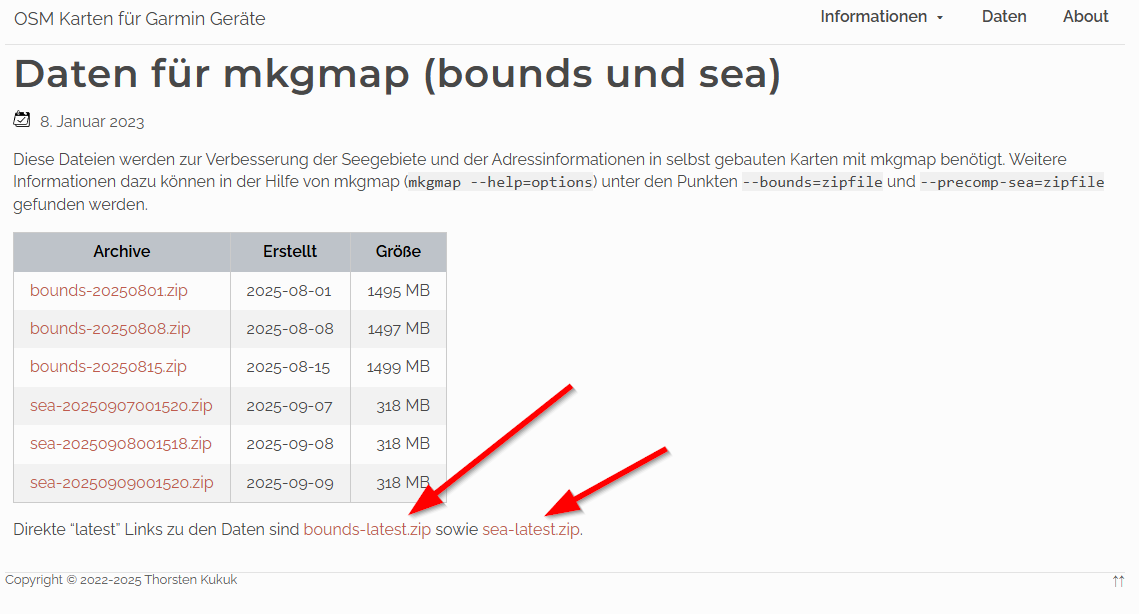
Der Screenshot wurde ebenfalls Mitte September 2025 erstellt und kann mittlerweile etwas anders aussehen. Die Datei "bounds-latest.zip" war zu diesem Zeitpunkt ca. 1,6 GB groß. Die Datei "sea-latest.zip" hatte eine Größe von ca. 325 MB.
JOSM wird benötigt um aus der Europa-Landkarte den gewünschten Ausschnitt zu definieren. Wenn Sie meine vorgefertigten Ausschnitte verwenden, dann benötigen Sie JOSM nicht, andernfalls können Sie JOSM auf der Webseite "https://josm.openstreetmap.de" kostenlos downloaden. Meine vorgefertigten Ausschnitte finden Sie hier.
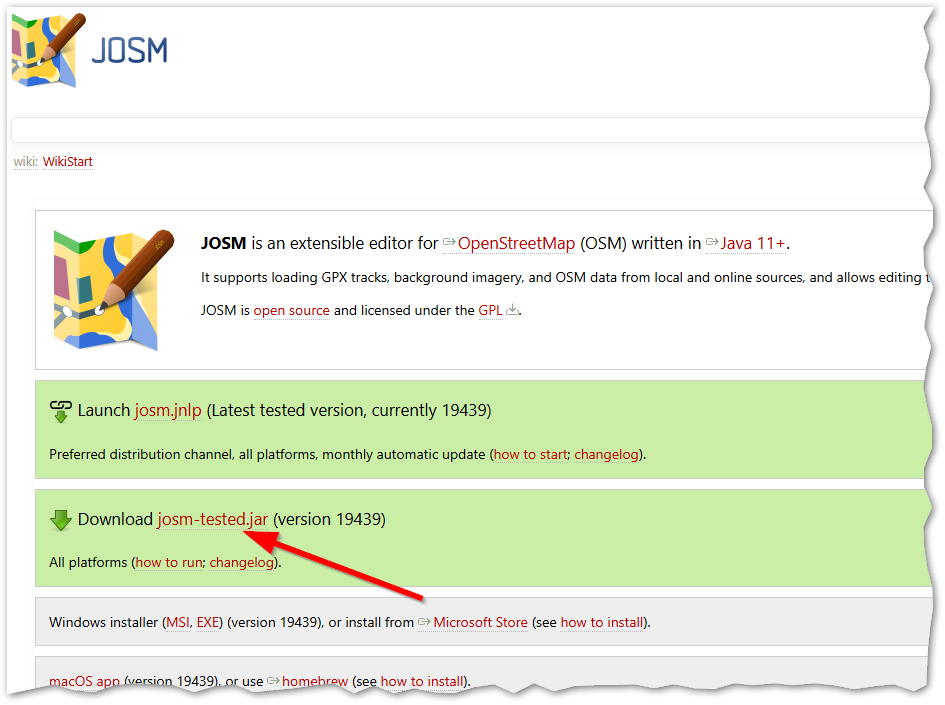
Auf der Webseite die Datei "josm-tested.jar" downloaden und nach Anleitung installieren.
Zu guter Letzt benötigt man noch diese drei Tools. Diese bitte auf den entsprechenden Webseiten downloaden und installieren:
Falls diese Webseiten nicht verfügbar sind, dann können Sie diese drei Tools auch hier auf meiner Webseite downloaden. Unter Umständen sind diese aber vielleicht nicht in der neuesten Version vorhanden. Deshalb lohnt sich ein Blick auf die o.g. Webseiten. Die Tools finden Sie hier.
Nachdem nun alle Dateien heruntergeladen und vorhanden sind, können wir mit der Erstellung einer eigenen Karte für das Honda Goldwing Navigationssystem von Garmin beginnen.
Zum nächsten Schritt geht es hier lang.